Подключение с помощью сертификата
Установка сертификата
Один из вариантов безлопастного подключения к 1С без VPN - использовать сертификат. Для установки сертификата кликните по нему правой кнопкой мышки и выберите "Установить", запуститься мастер импорта сертификатов. Выберите "Расположение хранилища - Текущий пользователь".
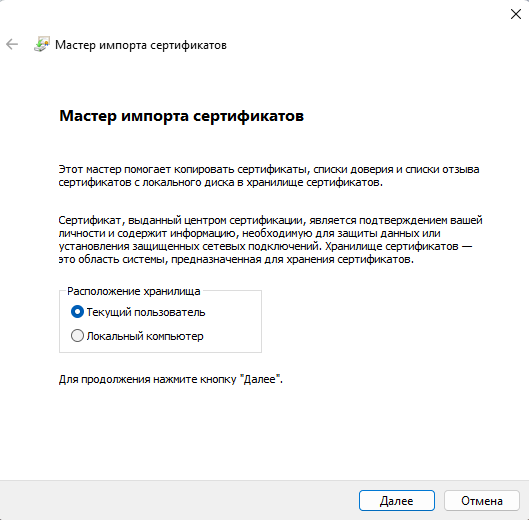
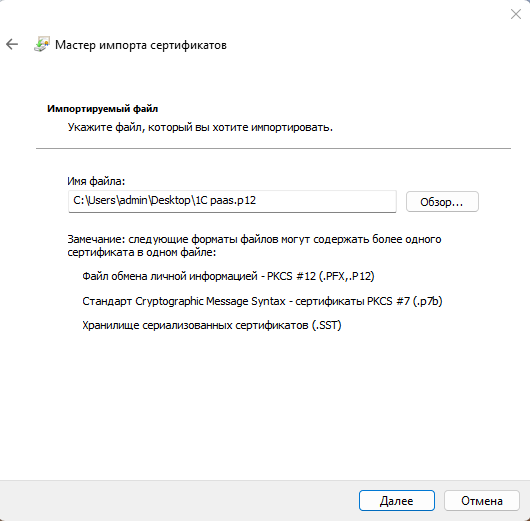
В окне выбора файла нажмите Далее
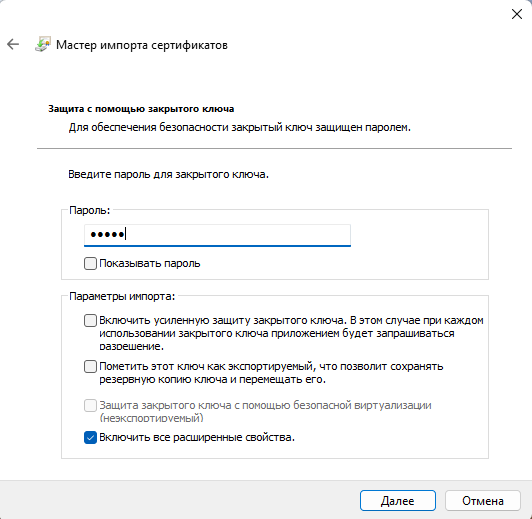
Введите пароль от сертифката и нажмите Далее
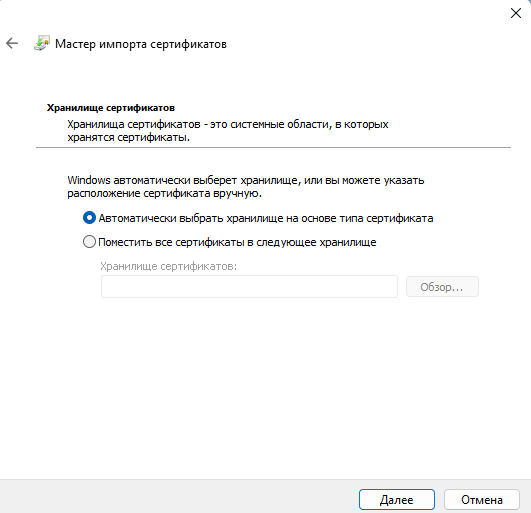
В окне выбора хранилища нажмите Далее
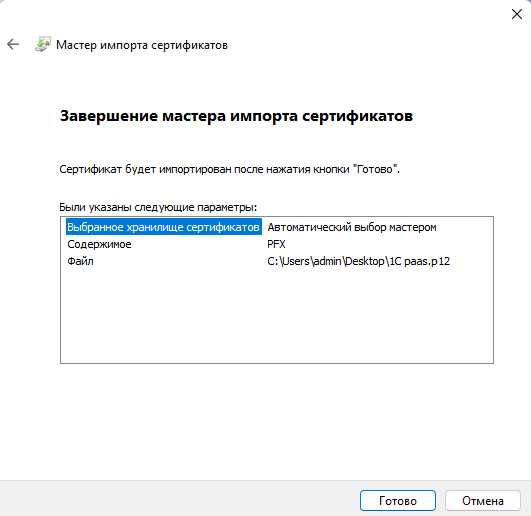
Нажмите Готово для завершения установки сертификата.
Подключение к 1С
После установки сертификата можно подключиться к 1С без VPN через тонкий клиент по web-адресу или через веб-браузер.
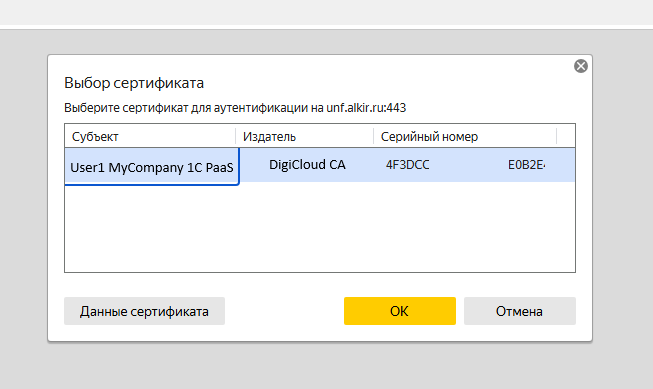
Для работы через тонкий клиент по web-адресу никаких дополнительных настроек производить не нужно, 1С автоматически будет использовать сертификат для подключения. Для корректной работы через веб-браузер после установки сертификата необходимо перезапустить браузер. Если сертификат корректно установился, то при открытии веб-ссылки в браузере для подключения к 1С браузер попросит выбрать сертификат. Выберите сертификат из списка и нажмите ОК.
Диагностика проблем
Если сертификат установился некорректно или не установился вовсе, при подключении клиент 1С и веб-браузер покажут ошибку как на скриншоте.


Если ошибка появилась при подключении через веб-браузер, попробуйте перезапустить браузер и снова зайти в 1С. Если перезапуск браузера не помог или ошибка появляется при подключении через тонкий клиент по web-адресу, необходимо удалить сертификат и повторно установить.
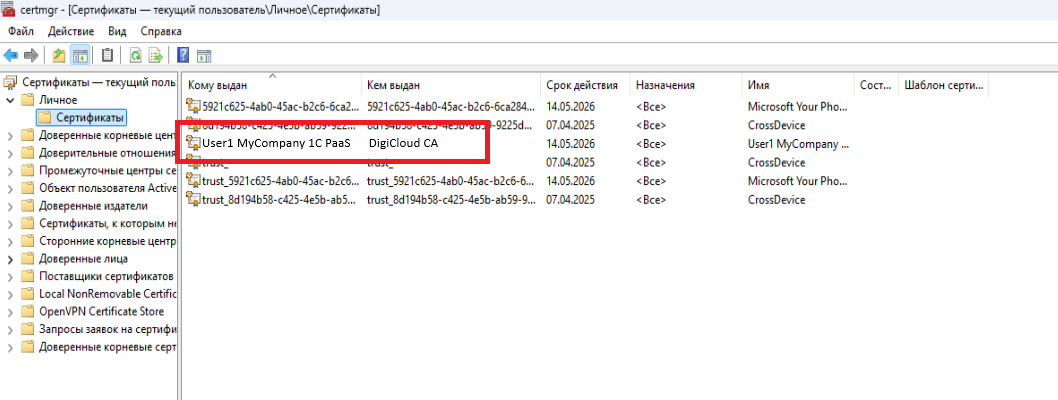
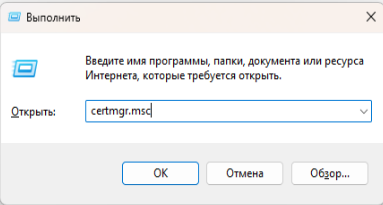
Для удаления сертификата необходимо открыть Менеджер сертификатов. На клавиатуре нажмите одновременно кнопку Пуск+R. Введите команду certmgr.msc и нажмите ОК.
В открывшемся окне откройте папку Личное-Сертификаты, найдите установленный сертификат и удалите его. Перезагрузите компьютер и повторите установку сертификата.