Загрузка базы данных 1С через конфигуратор
Для переноса базы данных 1С ее необходимо выгрузить в файл в формате "dt" по инструкции.
Если база выгружена, можно приступать к загрузке базы данных 1С в 1CaaS.
Перед запуском 1С убедитесь, что VPN соединение установлено.
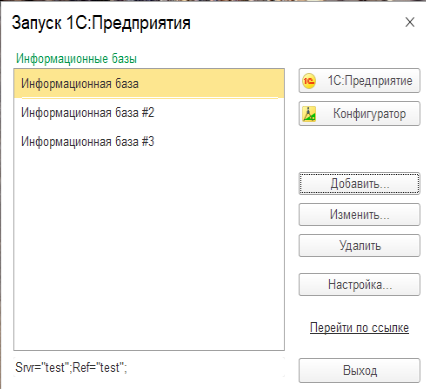
Запустите программу "1С Предприятие" из меню Пуск или через ярлык на рабочем столе Вашего компьютера. Нажмите кнопку "Добавить":
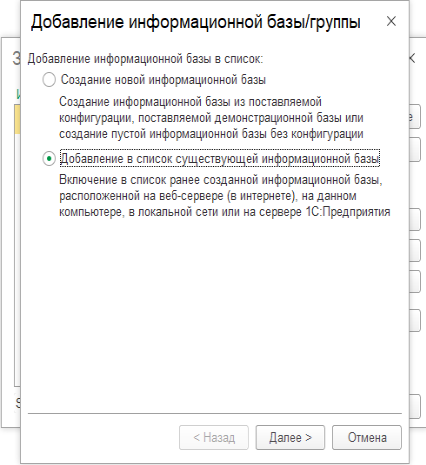
Выберите "Добавление в список существующей информационной базы" и нажмите Далее:
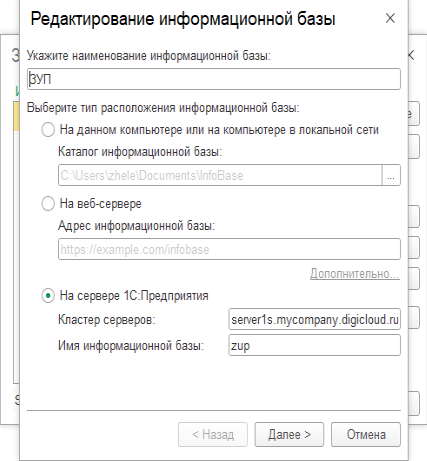
Введите наименование информационной базы которое будет отображаться в списке баз 1С. Выберите пункт "На сервере 1С:предприятия", введите адрес кластера и имя информационной базы в этом кластере, нажмите "Далее":
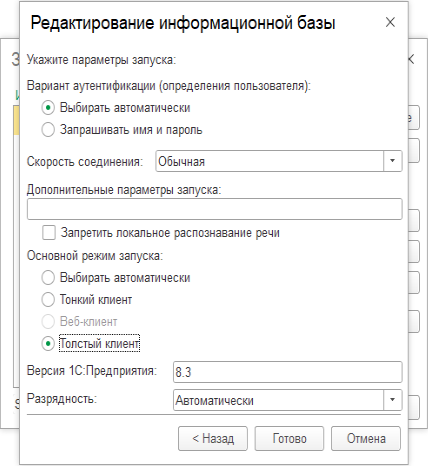
В пункте "Основной режим запуска" необходимо выбрать "Толстый клиент", нажмите "Готово":
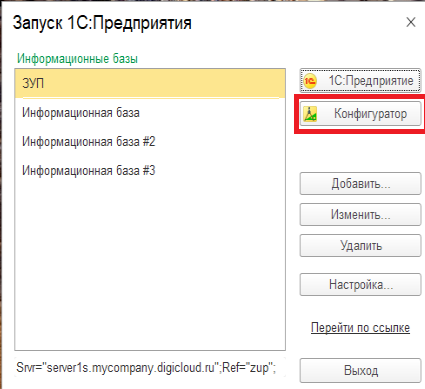
В списке информационных баз появилась добавленная база. Установите курсор на добавленной базе данных и нажмите кнопку "Конфигуратор" для входа в выбранную базу 1С:
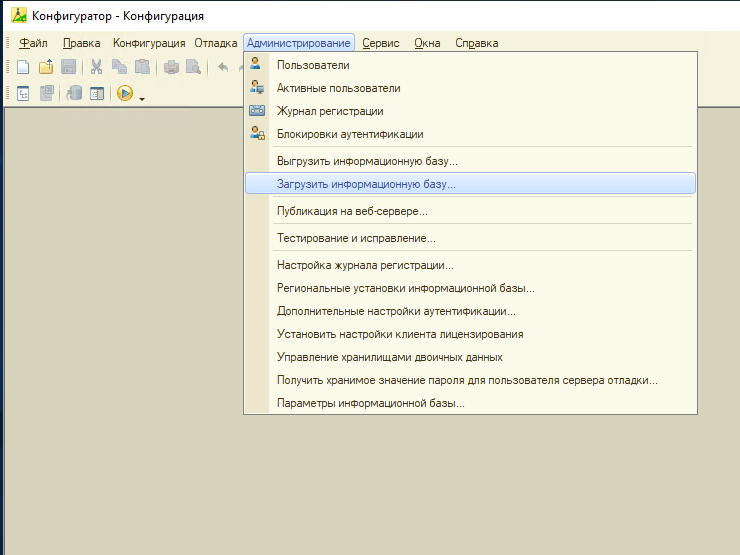
Откройте меню "Администрирование - Загрузить информационную базу".
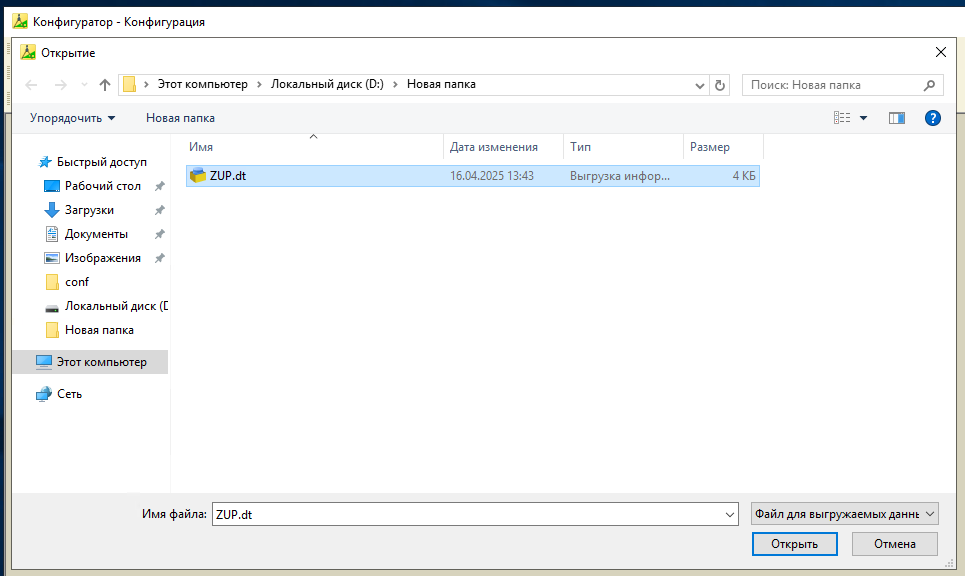
Выберете файл в формате dt, который выгрузили по этой инструкции.
Нажмите "Да" в окне предупреждения, начнется загрузка базы данных.

Дождитесь окончания загрузки базы данных. После загрузки базы данных, 1С предложит перезапустить Конфигуратор. Нажмите "Да", если хотите чтобы 1С перезапустила конфигуратор и открыла загруженную конфигурацию. Нажмите "Нет", если работать в конфигураторе не планируете. В этом случае окно конфигуратора 1С закроется и можно запустить 1С в режиме предприятие для работы.

Для доступа работы в 1С сотрудникам необходимо добавить базу данных в список баз 1С по инструкции.